Genel Ayarlar, widget'ın kimliğini ve görünümünü belirleyen tek ekrandır: nerede çalışacağı, ne yazacağı, hangi renkte ve ne kadar geniş açılacağı. Modüllere geçmeden önce burayı doldurmak, sağ alttaki canlı önizlemeyi doğru görmenizi sağlar. Bu rehber ekrandaki her alanı sırayla ele alır.
Sayfayı panelde Eklentilerim → UC Action Hub yolundan açarsınız. Değişiklikler Kaydet ve Yayınla dediğiniz anda sitenize yansır; kodu yeniden eklemeniz gerekmez.
1. Kimlik: widget adı, alan adları ve başlıklar
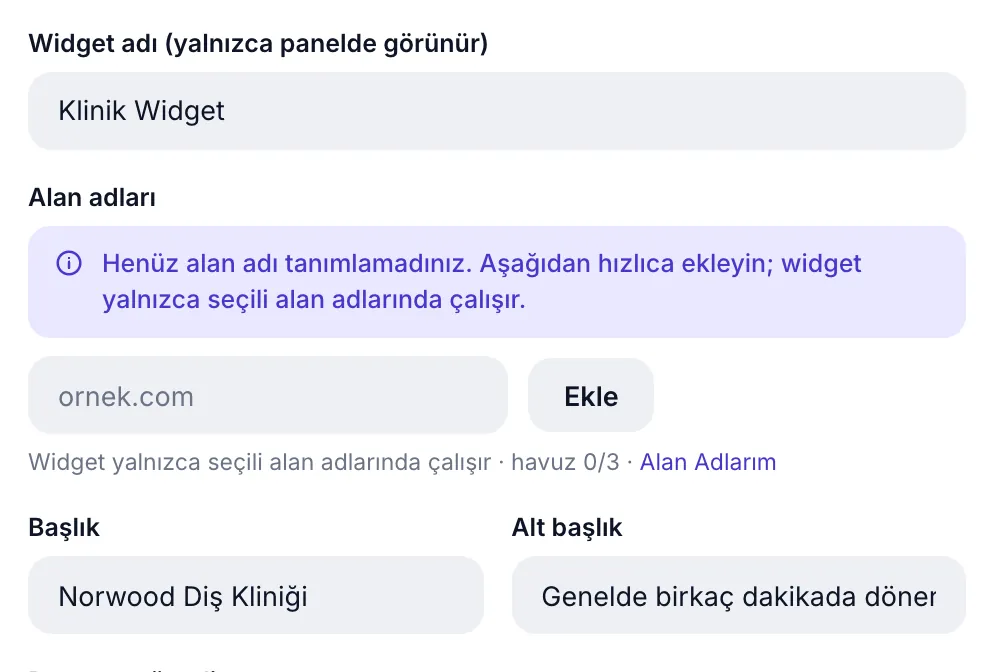
Widget adı yalnızca panelde görünür; ziyaretçi bunu asla görmez. Birden fazla widget yönetiyorsanız ayırt etmek için kullanılır ("Klinik Widget", "Kampanya Widget'ı" gibi).
Alan adları güvenlik kilididir: widget yalnızca burada seçtiğiniz alan adlarında açılır. Kodunuz başka bir siteye kopyalansa bile çalışmaz. Hemen altındaki kutudan yeni alan adı ekleyebilirsiniz (ornek.com biçiminde, https:// yazmadan).
Başlık ve Alt başlık, widget penceresinin tepesinde görünen metinlerdir. Başlık işletme adınız ("Norwood Diş Kliniği"), alt başlık ise beklenti yönetimi için idealdir ("Genelde birkaç dakikada döner").
| Alan | Sınır | Varsayılan | Not |
|---|---|---|---|
| Widget adı | 60 karakter | Widget | Yalnızca panelde görünür |
| Alan adları | Ücretsiz 1 · Pro 3 | — | En az 1 zorunlu |
| Başlık | 40 karakter | İletişim | Pencere başlığı |
| Alt başlık | 60 karakter | boş | Başlığın altındaki ince satır |
2. Pencere görseli: 53 hazır simge veya kendi logonuz
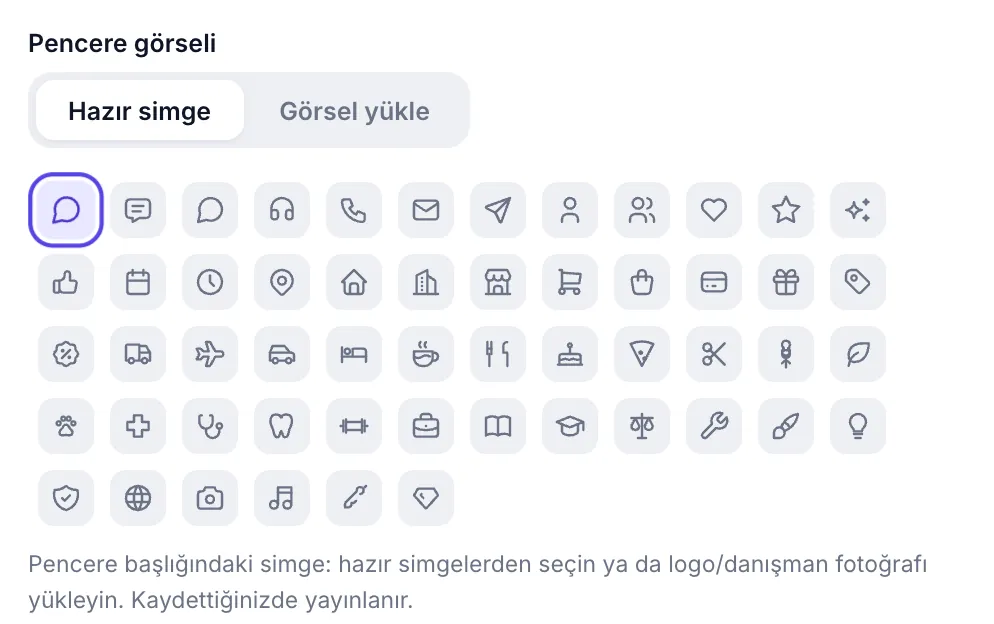
Pencere başlığının solunda duran simgeyi buradan seçersiniz. İki seçenek var:
- Hazır simge: sektörlere göre gruplanmış 53 simge (Mesaj, Destek, Takvim, Diş, Klinik, Restoran, Kuaför, Hukuk, Eğitim, Kargo, Otel, Kamera...). Varsayılan sohbet baloncuğu ilk karodur.
- Görsel yükle: kendi logonuzu ya da bir danışman fotoğrafını yükleyin. Sürükle-bırak destekler.
| Ayar | Değerler | Sınır |
|---|---|---|
| Hazır simge | Varsayılan + 53 simge | — |
| Görsel yükle | JPG, PNG, WebP | En fazla 2 MB |
3. Karşılama mesajı, form dili ve yazı tipi
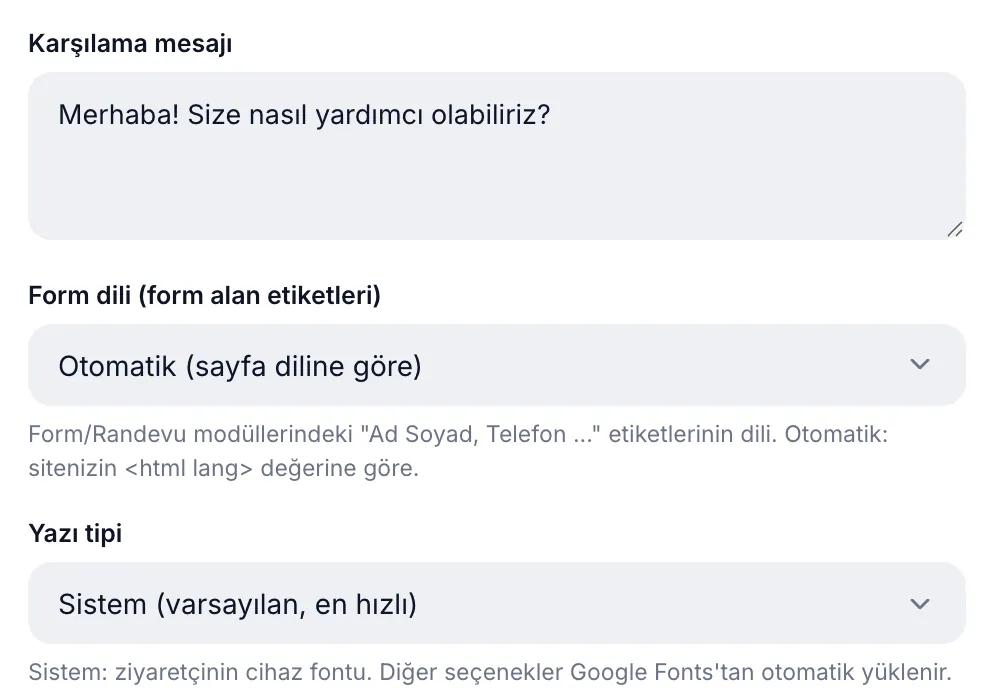
Karşılama mesajı, pencere açıldığında en üstte görünen cümledir (300 karaktere kadar). Kısa ve davetkâr tutun: "Merhaba! Size nasıl yardımcı olabiliriz?"
Form dili, Form/Randevu/Şikayet modüllerindeki alan etiketlerinin ("Ad Soyad", "Telefon"...) dilini belirler:
| Seçenek | Davranış |
|---|---|
| Otomatik | Sitenizin <html lang> değerine göre seçer (varsayılan) |
| Türkçe / English / Deutsch | Dili sabitler, sayfadan bağımsız |
Yazı tipi ile widget'ın fontunu markanıza uydurursunuz: Sistem (varsayılan, en hızlı, ziyaretçinin cihaz fontu), Inter, Sora, DM Sans, Poppins, Arial. Sistem dışındakiler Google Fonts'tan otomatik yüklenir.
4. Tema, ülke kodu ve renk
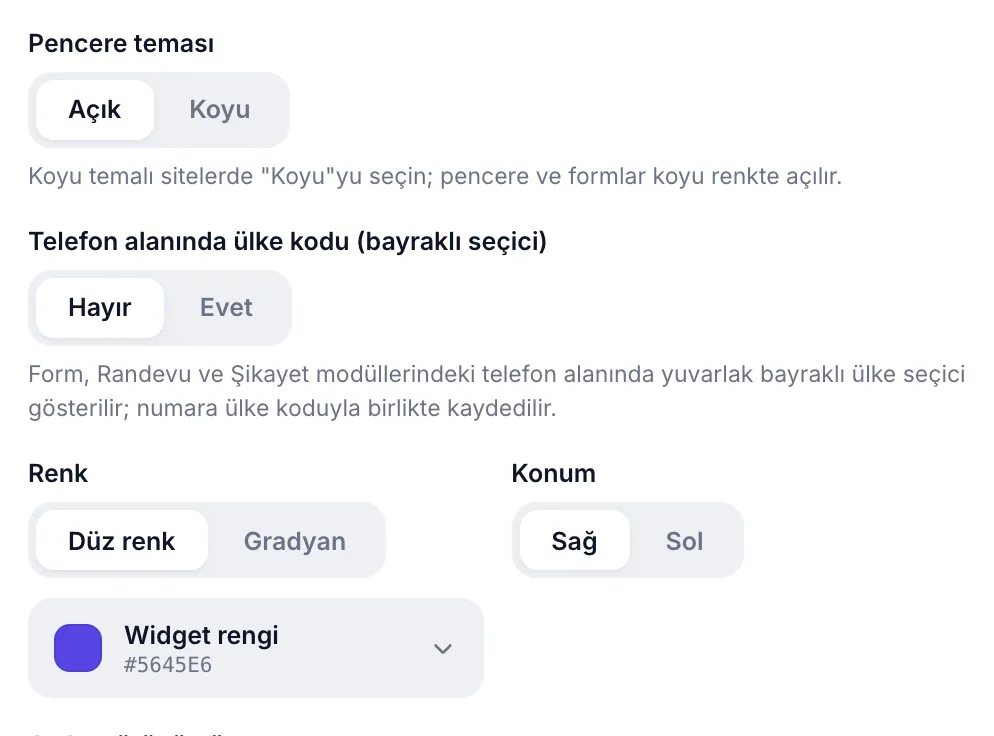
Pencere teması
Açık (varsayılan) veya Koyu. Siteniz koyu temalıysa "Koyu"yu seçin; pencere ve formlar koyu renkte açılır.
Telefon alanında ülke kodu
Açtığınızda Form, Randevu ve Şikayet modüllerindeki telefon alanında yuvarlak bayraklı ülke seçici görünür ve numara ülke koduyla birlikte kaydedilir. İki ek ayarı vardır:
- Bayrakları göster: kapatırsanız bayrak yerine yalnızca alan kodu (+90) gösterilir. Bayrak emojileri Windows masaüstünde düzgün çizilmeyebilir; sade görünüm isteyenler kapatabilir.
- Ülke listesi: Tüm ülkeler (203) ya da Sadece belirli ülkeler. İkincisinde arama kutusundan ülke arayıp yalnız hizmet verdiklerinizi işaretlersiniz; liste hem ada hem alan koduna göre aranabilir.
Renk ve gradyan
Widget'ın ana rengi baloncuğa, başlığa ve butonlara uygulanır. İki mod vardır:
- Düz renk: tek renk. 16 hazır tondan seçin ya da kendi renginizi girin.
- Gradyan: iki renk arasında geçiş. 6 hazır ikiliden birine tıklayarak iki rengi birden ayarlayabilir ya da İkinci renki kendiniz seçebilirsiniz.
Renk seçiciyi açtığınızda üç bölüm görürsünüz: en üstte Varsayılan satırı (WhatsApp yeşili · #25D366), altında 16 renklik palet, en altta özel seçici — renk alanı, ton çubuğu, opaklık çubuğu ve hex kutusu. Opaklığı düşürürseniz renk #rrggbbaa biçiminde saydam olarak kaydedilir.
Konum
Baloncuğun ekranın Sağ (varsayılan) ya da Sol alt köşesinde durmasını seçersiniz. Sitenizde sağ altta başka bir öğe varsa (yukarı çık butonu gibi) sola alın.
5. Açılış görünümü, boyut ve zamanlama
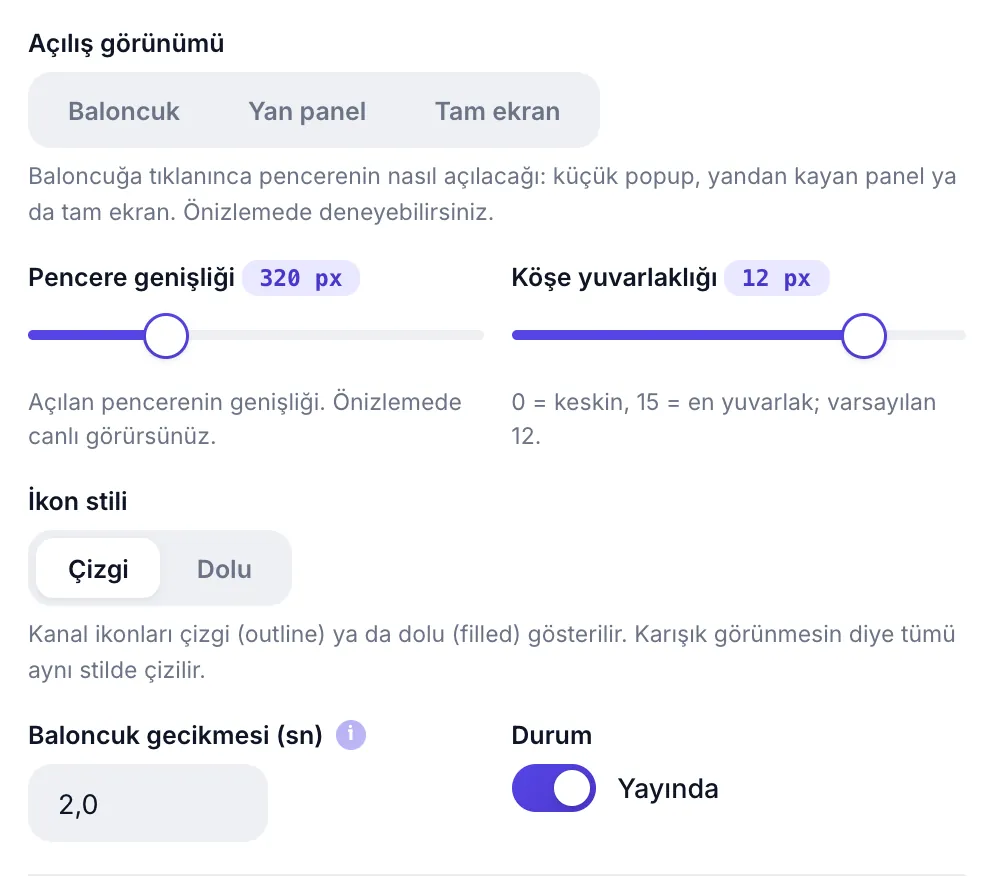
Açılış görünümü, baloncuğa tıklanınca pencerenin nasıl açılacağını belirler:
| Seçenek | Davranış | Ne zaman |
|---|---|---|
| Baloncuk | Köşede küçük popup (varsayılan) | Çoğu site için ideal |
| Yan panel | Kenardan kayan panel | Uzun form/randevu akışları |
| Tam ekran | Ekranı kaplar | Mobil ağırlıklı, tek odaklı akış |
Kalan dört ayar ölçü ve zamanlamayla ilgilidir:
| Ayar | Aralık | Varsayılan | Ne yapar |
|---|---|---|---|
| Pencere genişliği | 280 - 420 px | 320 px | Masaüstünde pencerenin genişliği |
| Köşe yuvarlaklığı | 0 - 15 | 12 | 0 = keskin köşe, 15 = en yuvarlak |
| İkon stili | Çizgi / Dolu | Çizgi | Kanal ikonlarının çizimi; tümü aynı stilde |
| Baloncuk gecikmesi | 0 - 20 sn | 2 sn | Karşılama baloncuğunun belirme süresi (0 = hemen) |
Yanındaki Durum anahtarı widget'ı bütünüyle yayına alır ya da kapatır. Kapalıyken kod sitede kalsa bile widget çizilmez.
6. Marka linkini gizleme Pro

Widget'ın altındaki "Powered by UC" bağlantısını kaldırır. Ücretsiz planda anahtar kilitli görünür; Pro'ya geçtiğinizde açılır.
7. Kurulum: kodu sitenize ekleme
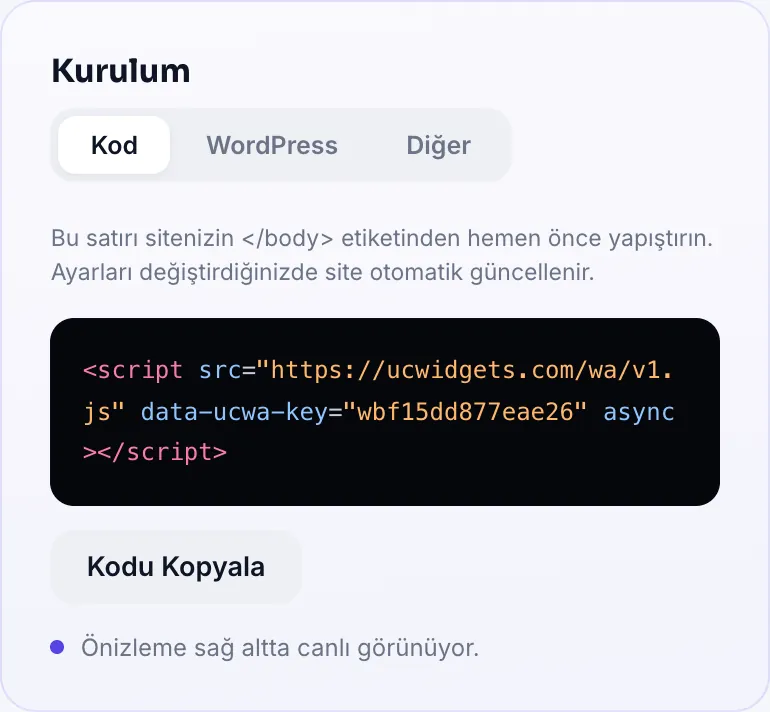
Sağdaki Kurulum kartında üç sekme vardır.
Kod
Tek satırı kopyalayıp sitenizin </body> etiketinden hemen önce yapıştırırsınız:
<script src="https://ucwidgets.com/wa/v1.js" data-ucwa-key="ANAHTARINIZ" async></script>Bu kod bir kez eklenir. Panelde yaptığınız her değişiklik siteye otomatik yansır; kodu tekrar yapıştırmanız gerekmez.
WordPress
Kod bilmeye gerek yok: eklentiyi indirin, WordPress'te Eklentiler → Yeni Ekle → Eklenti Yükle yolundan zip'i yükleyip etkinleştirin. Widget anahtarınız eklentinin içinde gömülü gelir, ek ayar istemez.
Diğer platformlar
Wix, Squarespace, Shopify, İkas, Ticimax, IdeaSoft ve Google Tag Manager için adım adım yönergeler bu sekmede yer alır. Her biri "kodu nereye yapıştıracağınızı" menü menü anlatır.
Kaydetme ve sonrası
- Kaydet ve Yayınla'ya basın. Ayarlar kaydedilir ve site anında güncellenir.
- Canlı önizlemeyi kontrol edin. Sağ altta gerçek widget çalışır; renk, genişlik ve açılış görünümünü orada deneyin.
- Modüllere geçin. Genel ayarlar bitti; sırada hangi kanalları açacağınız var.
14 gün boyunca tüm Pro özellikler açık; kart gerekmez.
Ücretsiz BaşlaTüm Pro özellikler 14 gün ücretsiz; kredi kartı gerekmez, tek satır kodla yayına alırsınız.
UC Action Hub'ı İnceleyin