Her ziyaretçi WhatsApp'tan yazmak istemez; bazıları bilgilerini bırakıp dönülmesini tercih eder. İletişim Formu modülü bu talepleri widget içinde toplar, panel gelen kutunuza düşürür ve size e-posta bildirimi gönderir. Bu modül Pro özelliğidir; ücretsiz planda ayarları görebilir ama yayınlayamazsınız.
Modül ayarları
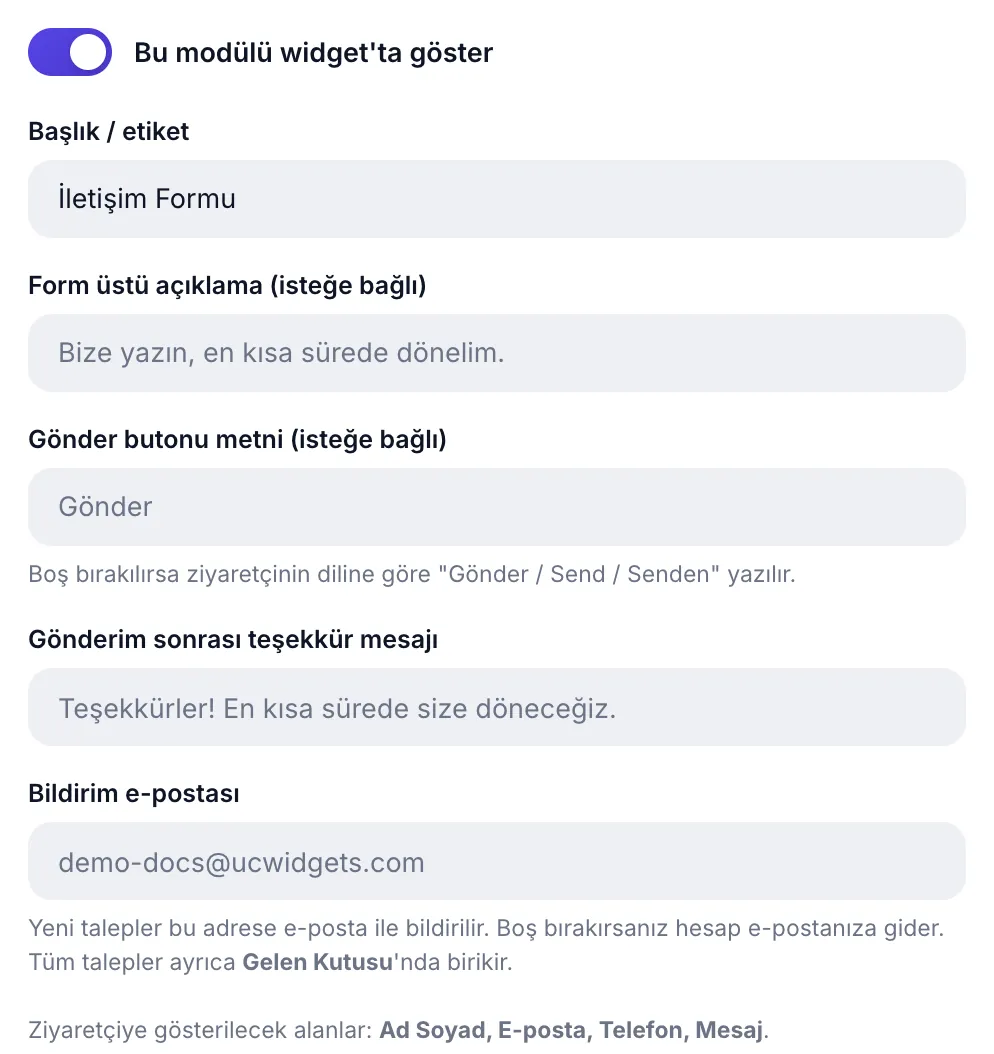
| Alan | Sınır | Ne işe yarar |
|---|---|---|
| Form üstü açıklama | 160 karakter | Formun tepesindeki tek satır: "Bize yazın, en kısa sürede dönelim." |
| Gönder butonu metni | 30 karakter | Boş bırakılırsa ziyaretçinin diline göre "Gönder / Send / Senden" yazılır |
| Teşekkür mesajı | 160 karakter | Gönderimden sonra ekranda görünen onay metni |
| Bildirim e-postası | geçerli adres | Yeni talep bildirimi bu adrese gider; boşsa hesap e-postanıza |
Ziyaretçiye gösterilen alanlar
Form alanları sabittir, panelden değiştirilmez. Bu bilinçli bir tercih: alan sayısı arttıkça form doldurma oranı düşer, o yüzden dönüşümü en yüksek dörtlü kullanılır.
| Alan | Zorunlu mu |
|---|---|
| Ad Soyad | Evet |
| E-posta | İletişim için gerekli |
| Telefon | İletişim için gerekli |
| Mesaj | Evet |
Alan etiketlerinin dili Genel Ayarlar → Form dili ayarından gelir: otomatik (sitenizin diline göre), Türkçe, İngilizce veya Almanca. Telefon alanında bayraklı ülke seçici göstermek isterseniz yine Genel Ayarlar'daki ülke kodu ayarını açın.
Gönderim akışı
- Ziyaretçi formu doldurur ve gönderir; ekranda teşekkür mesajınız görünür.
- Kayıt gelen kutusuna düşer. Panelde Gelen Kutusu sayfasında okundu/okunmadı durumuyla listelenir.
- Bildirim e-postası gider. Adresi siz belirlersiniz; birden fazla kişi takip edecekse ortak bir adres (info@, destek@) kullanın.
- Panelden yanıtlarsınız ya da kayıtları dışa aktarırsınız.
Görünüm ayarları
Modülün altındaki Görünüm (isteğe bağlı) bölümünden bu kanala özel ikon rozeti stili Pro ve dört renk (ikon rengi, ikon zemini, kart zemini, kart metin rengi) verebilirsiniz. Ayrıntı: Görünüm bölümü.
İpuçları
- Açıklamayı bir söz verecek şekilde yazın. "Bize yazın" yerine "Bize yazın, aynı gün dönüş yapıyoruz" daha çok gönderim getirir.
- Teşekkür mesajında sonraki adımı söyleyin. "Talebiniz alındı, 1 iş günü içinde arayacağız" beklentiyi netleştirir.
- Bildirim adresini kontrol edin. Kişisel e-postanız yerine ekip adresi kullanmak, tatildeyken kaçan talebi önler.
14 gün boyunca form ve tüm Pro modüller açık.
Ücretsiz BaşlaTüm Pro özellikler 14 gün ücretsiz; kredi kartı gerekmez, tek satır kodla yayına alırsınız.
UC Action Hub'ı İnceleyin