Randevu modülü ne zaman randevu alınabileceğini Müsaitlik sayfasından öğrenir. Çalışma saatleriniz, tatilleriniz, şubeleriniz, hizmetleriniz ve randevu alınacak kişiler burada tanımlanır. Panelde Randevu Talebi modülü → Müsaitlik Ayarları ya da Randevular → Müsaitlik Ayarları yolundan açılır.
Sayfa dört sekmeden oluşur: Program · Şubeler · Hizmetler · Kişiler.
1. Slot ayarları
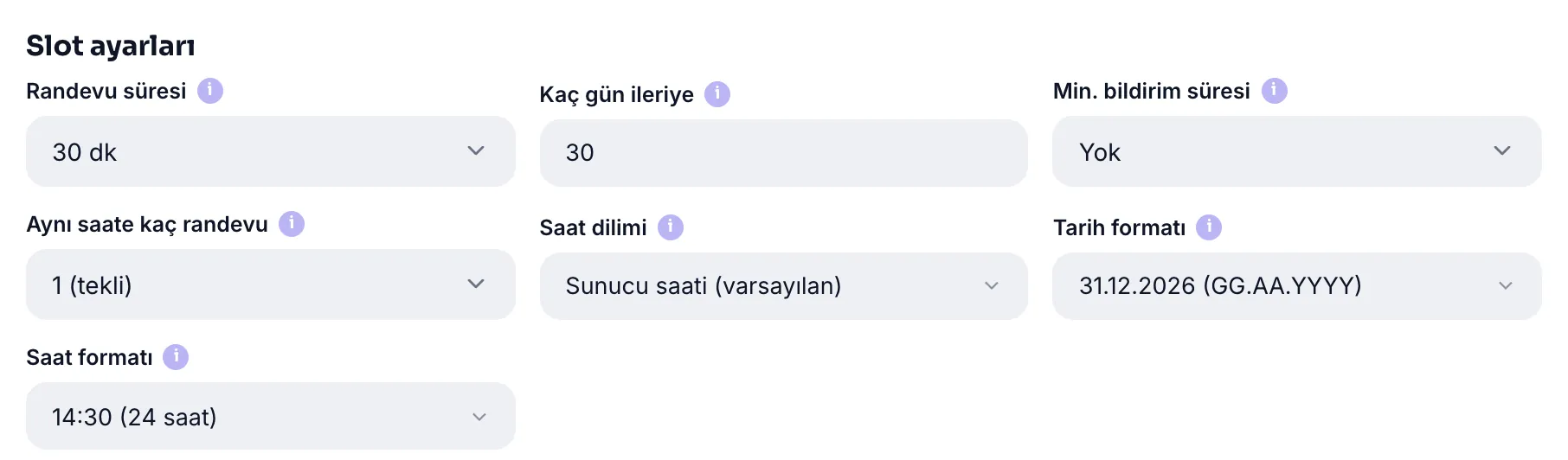
| Ayar | Seçenekler / aralık | Varsayılan | Ne yapar |
|---|---|---|---|
| Randevu süresi | 15 · 20 · 30 · 45 · 60 · 90 · 120 dk | 30 dk | Bir randevunun kapladığı süre. Hizmet tanımlarsanız süre hizmetin kendi ayarından gelir |
| Kaç gün ileriye | 1 - 120 gün | 30 gün | Ziyaretçi en fazla bu kadar sonrasına randevu alabilir |
| Min. bildirim süresi | Yok · 1 saat · 3 saat · 12 saat · 1 gün | Yok | Son dakika randevularını engeller |
| Aynı saate kaç randevu | 1 - 20 | 1 (tekli) | Slot kapasitesi; grup dersi, çoklu koltuk gibi durumlar için |
| Saat dilimi | Sunucu saati + dünya listesi | Sunucu saati | Takvim ve slotlar bu dilime göre hesaplanır |
| Tarih formatı | 31.12.2026 · 12/31/2026 · 2026-12-31 | GG.AA.YYYY | Ziyaretçiye gösterilen tarih biçimi |
| Saat formatı | 24 saat · 12 saat (AM/PM) | 24 saat | Ziyaretçiye gösterilen saat biçimi |
Min. bildirim süresi örneği: 3 saat seçerseniz, saat 14:00 randevusu için en geç 11:00'de randevu alınabilir. Bu kural yalnız ziyaretçiye uygulanır; siz panelden randevu taşırken kural işlemez.
2. Randevu hatırlatmaları

İki hatırlatma anahtarı vardır ve ikisi de varsayılan olarak açıktır:
- 24 saat önce hatırlat — bir gün öncesinden haber verir; iptal edecek müşteriye zamanında yer açtırır.
- 2 saat önce hatırlat — unutmayı ve gelmemeyi (no-show) azaltır.
Hatırlatma ziyaretçinin randevu alırken seçtiği kanaldan gider: e-posta, WhatsApp ya da Telegram. Randevuyu taşırsanız hatırlatmalar otomatik olarak yeni tarihe göre yeniden kurulur.
3. Onay modu

| Mod | Ne olur | Kime uygun |
|---|---|---|
| Otomatik (varsayılan) | Randevu anında onaylanır, ziyaretçiye onay mesajı gider | Takvimi doluluk esasıyla yöneten çoğu işletme |
| Manuel onay | Randevu talep olarak düşer; siz onaylayınca ziyaretçiye bildirim gider | Her randevuyu değerlendirmek isteyenler |
Manuel modda ziyaretçi "Randevu talebiniz alındı" mesajı görür ve panelde o kayıt Talep rozetiyle listelenir. Onayladığınızda seçtiği kanaldan "randevunuz onaylandı" bildirimi gider.
4. Kişi seçimi

"Farketmez" seçeneğini göster (varsayılan açık): ziyaretçi kişi adımında kimseyi seçmeden devam edebilir. Kapatırsanız listeden birini seçmek zorunda kalır. Belirli bir uzmana yönlendirmek istemiyorsanız açık bırakmak dönüşümü artırır.
5. Terminoloji: sektörünüzün dili
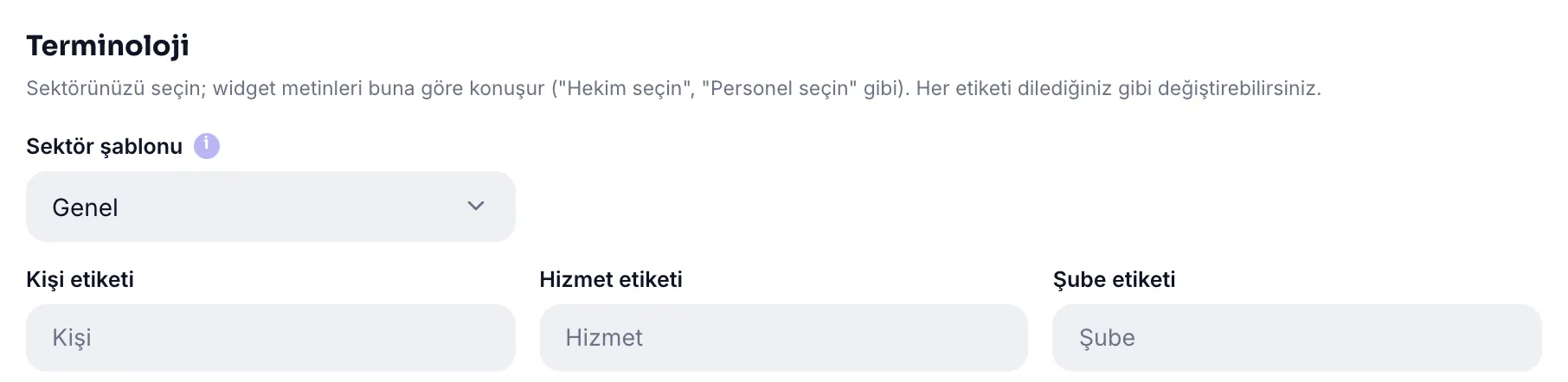
Widget metinleri sektörünüze göre konuşur. Sektör şablonu seçtiğinizde üç etiket hazır gelir; her birini dilediğiniz gibi değiştirebilirsiniz (40 karaktere kadar).
| Sektör şablonu | Kişi | Hizmet | Şube |
|---|---|---|---|
| Genel (varsayılan) | Kişi | Hizmet | Şube |
| Sağlık / Klinik | Hekim | Tedavi | Klinik |
| Kuaför / Güzellik | Personel | Hizmet | Salon |
| Danışmanlık | Danışman | Görüşme | Ofis |
| Servis / Tamir | Usta | İşlem | Şube |
| Eğitim / Kurs | Eğitmen | Ders | Kampüs |
Bu etiketler yalnız widget'ta değil, panelin randevu listesindeki kolon başlıklarında ve filtrelerde de kullanılır.
6. Haftalık program
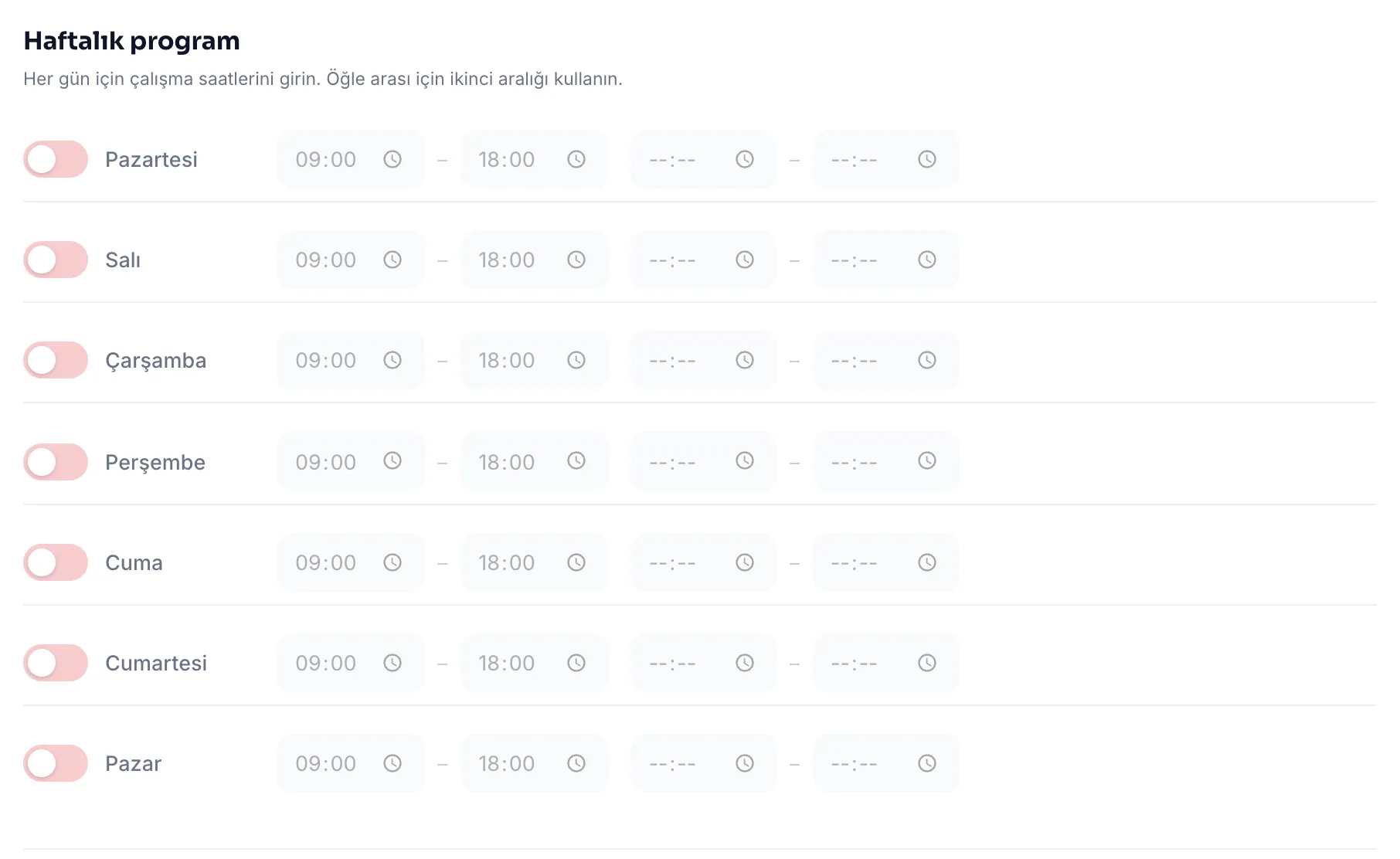
Her gün için bir anahtar ve iki saat aralığı vardır. İkinci aralık öğle arası içindir: 09:00-12:30 ve 13:30-18:00 gibi. Anahtarı kapalı gün, o gün tamamen kapalıdır.
- Çalıştığınız günleri açın. Yeni kurulumda saatler 09:00-18:00 olarak hazır gelir.
- Aralıkları düzenleyin. Öğle arası veriyorsanız ikinci aralığı doldurun.
- Programı Kaydet. Kaydettiğinizde takvim anında yayınlanır.
7. Tatil ve kapalı günler
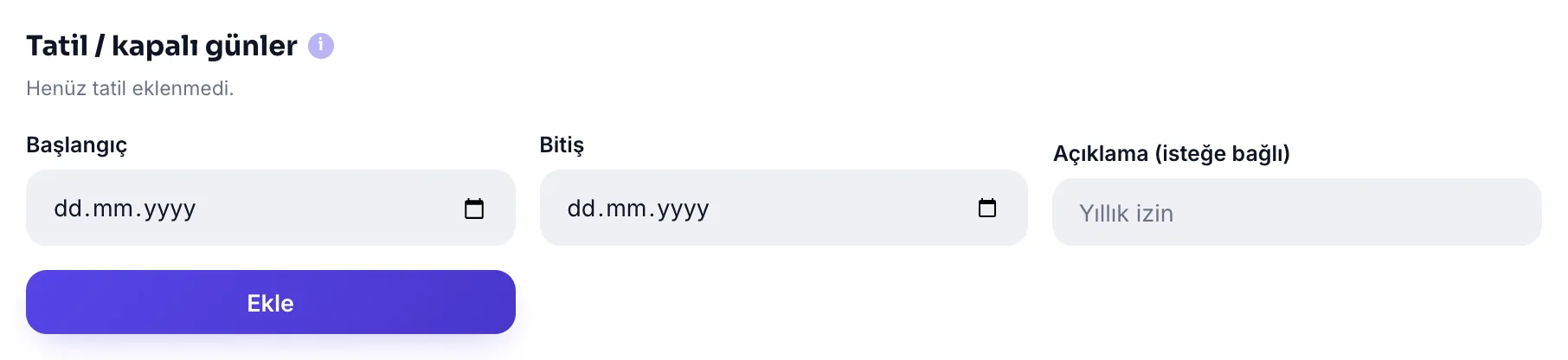
Yıllık izin, resmi tatil ya da tadilat gibi dönemlerde takvimi kapatır. Dört alanı vardır:
| Alan | Değer | Not |
|---|---|---|
| Kapsam | Tüm işletme · belirli şube · belirli kişi | Şube veya kişi tanımlıysa görünür |
| Başlangıç | tarih | Zorunlu |
| Bitiş | tarih | Zorunlu; ters girilirse otomatik düzeltilir |
| Açıklama | 160 karakter | İsteğe bağlı: "Yıllık izin" |
Kapsam güçlü bir ayrımdır: tüm işletmeyi kapatabilir, yalnız bir şubeyi tatile çıkarabilir ya da tek bir kişinin takvimini kapatabilirsiniz. Kişi tatili diğer kişileri etkilemez.
8. Şubeler
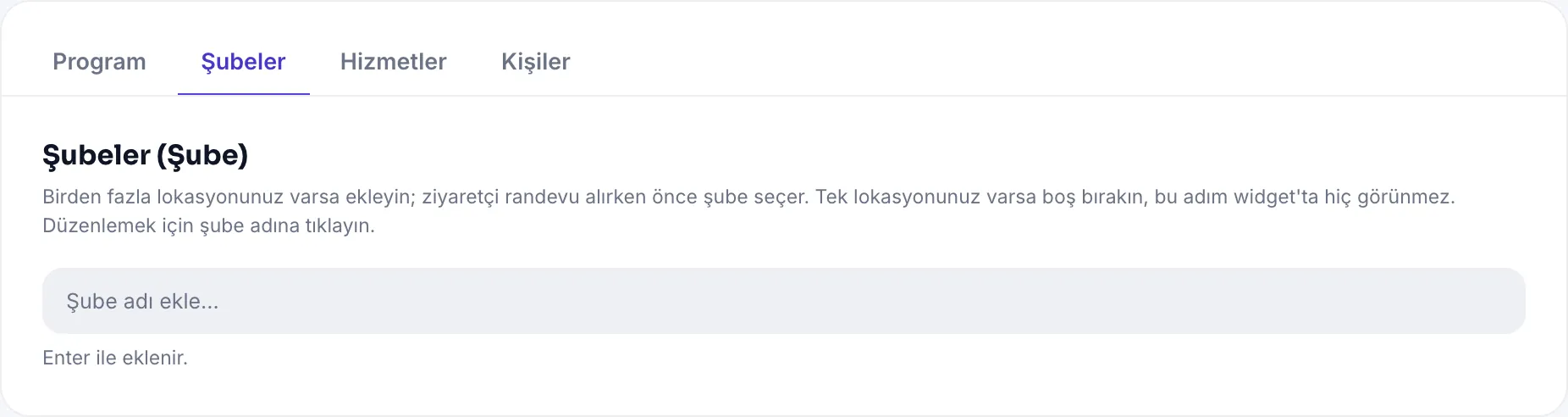
Birden fazla lokasyonunuz varsa ekleyin; ziyaretçi randevu alırken önce şube seçer. Tek lokasyonunuz varsa boş bırakın, bu adım widget'ta hiç görünmez.
| Alan | Sınır |
|---|---|
| Şube adı | 160 karakter · zorunlu |
| Adres | 300 karakter · isteğe bağlı |
| Telefon | 40 karakter · isteğe bağlı |
9. Hizmetler
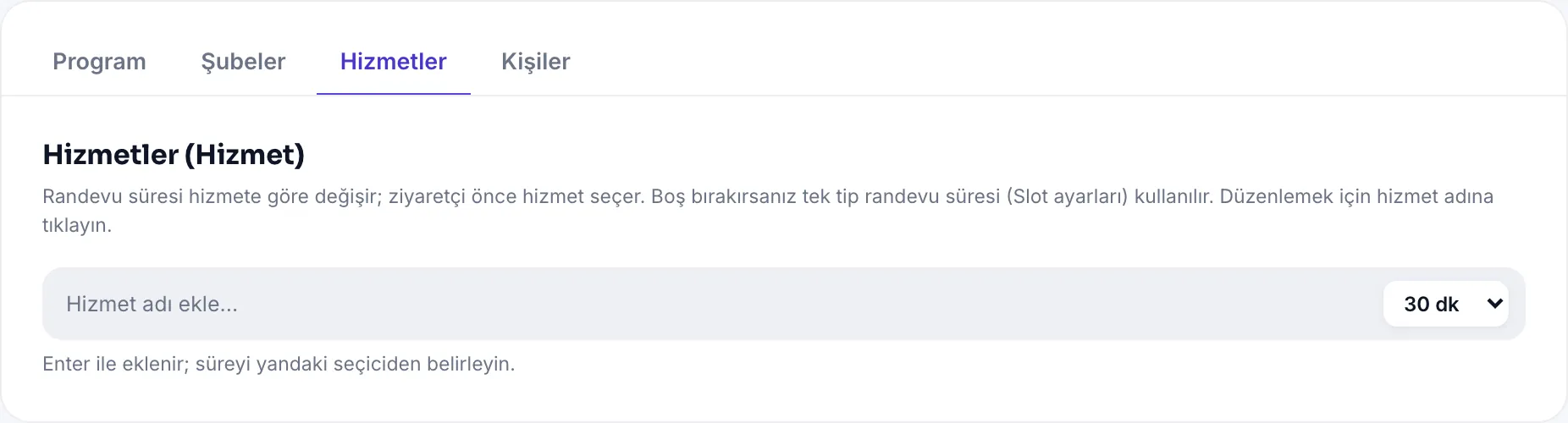
Hizmet tanımlarsanız randevu süresi hizmete göre değişir ve ziyaretçi önce hizmeti seçer. Boş bırakırsanız Slot ayarlarındaki tek tip süre kullanılır.
| Alan | Değer |
|---|---|
| Hizmet adı | 160 karakter · zorunlu |
| Süre | 15 · 20 · 30 · 45 · 60 · 90 · 120 dk |
Örnek: "Kontrol 15 dk", "Dolgu 45 dk", "İmplant konsültasyonu 60 dk". Ziyaretçi hizmeti seçince takvim o sürenin slotlarını gösterir.
10. Kişiler
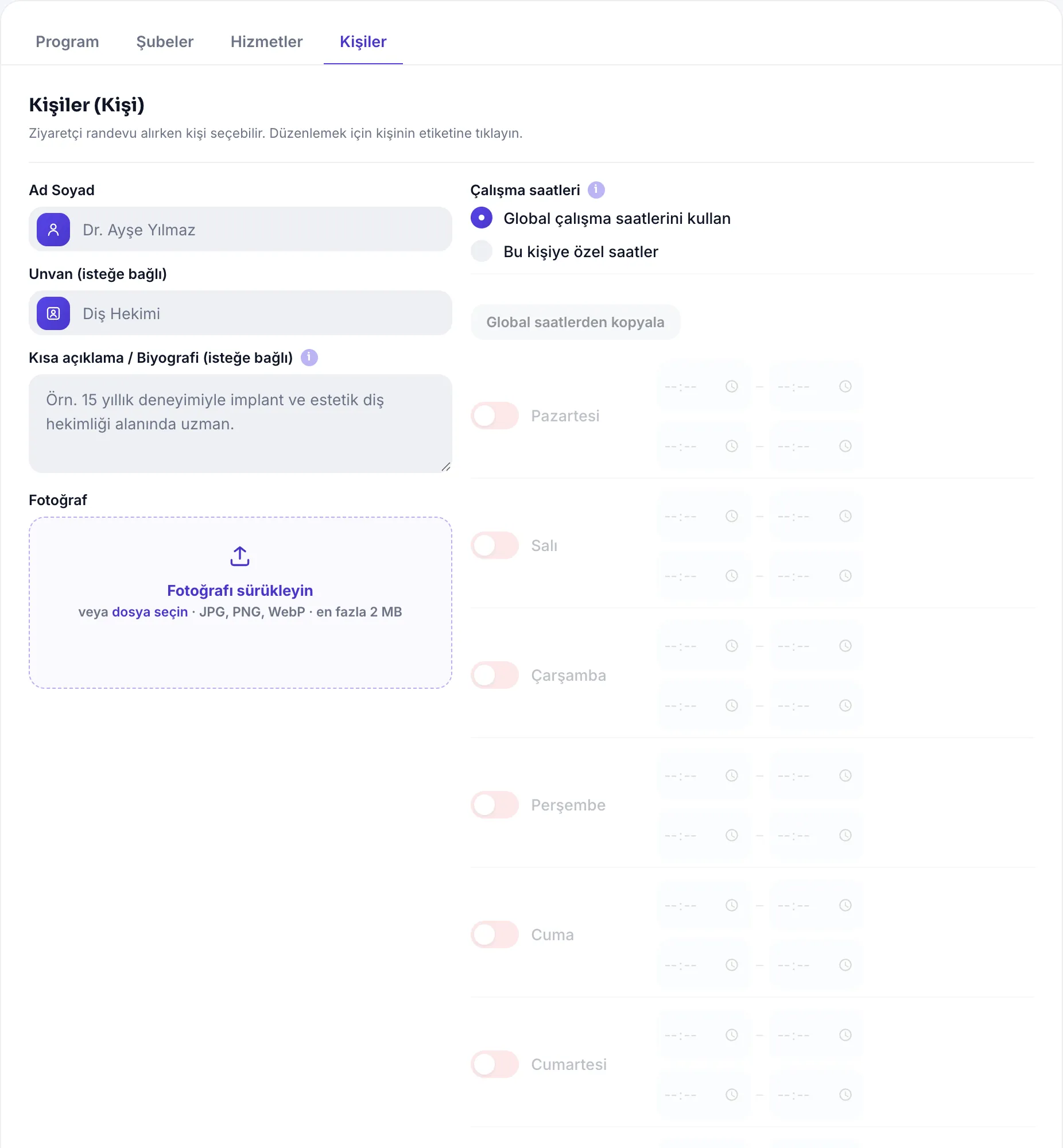
Randevu alınacak kişileri (hekim, danışman, usta, eğitmen) burada tanımlarsınız. Ziyaretçi kişi seçebilir; "Farketmez" açıksa seçmeden de devam edebilir.
| Alan | Sınır | Ne işe yarar |
|---|---|---|
| Ad Soyad | 160 karakter · zorunlu | Listede görünen isim |
| Unvan | 120 karakter | "Diş Hekimi", "Kıdemli Danışman" |
| Şube | Tümü ya da tek şube | "Tümü" ise hangi şube seçilirse seçilsin listede çıkar |
| Verdiği hizmetler | çoklu seçim | Hiçbiri işaretlenmezse tüm hizmetleri verir |
| Kısa açıklama / Biyografi | 1000 karakter | Uzmanlık ve deneyim tanıtımı |
| Fotoğraf | 2 MB · JPG/PNG/WebP | Kartta görünen portre |
Sıralama: kişi kartlarını sürükleyerek sıralayabilirsiniz; widget'ta bu sırayla listelenirler. Çok kişi varsa üstteki arama kutusundan filtreleyebilirsiniz.
Kişiye özel çalışma saatleri
Her kişinin takvimi iki şekilde belirlenir:
| Mod | Davranış |
|---|---|
| Global çalışma saatlerini kullan (varsayılan) | İşletmenin haftalık programını izler |
| Bu kişiye özel saatler | Kişinin kendi haftalık programı; globalden bağımsızdır |
Global saatlerden kopyala butonu işletme programını kişinin tablosuna aktarır; küçük farklar için sıfırdan doldurmak yerine kopyalayıp düzenlemek en hızlı yoldur.
Kurulum özeti
- Slot ayarlarını yapın: süre, kaç gün ileri, saat dilimi.
- Haftalık programı doldurun ve kaydedin — bu olmadan takvim boştur.
- Sektör şablonunu seçin ki widget sizin dilinizde konuşsun.
- Varsa şube, hizmet ve kişileri ekleyin; yoksa bu adımlar ziyaretçiye hiç gösterilmez.
- Tatilleri girin ve hatırlatmaları kontrol edin.
- Randevu modülünü açın ve widget'tan uçtan uca bir test randevusu alın.
Müsaitliğinizi tanımlayın, ziyaretçi kendi randevusunu alsın.
Randevu SistemiTüm Pro özellikler 14 gün ücretsiz; kredi kartı gerekmez, tek satır kodla yayına alırsınız.
UC Action Hub'ı İnceleyin